 BrontoPDF
 per Mac
Si installa come le altre app: la trascini in Applicazioni. La prima volta macOS chiede una conferma nelle Impostazioni di Sistema, poi si apre normalmente.
Il download è partito. Se non vedi niente, clicca il pulsante qui sopra.
-
Scarica e trascina in Applicazioni
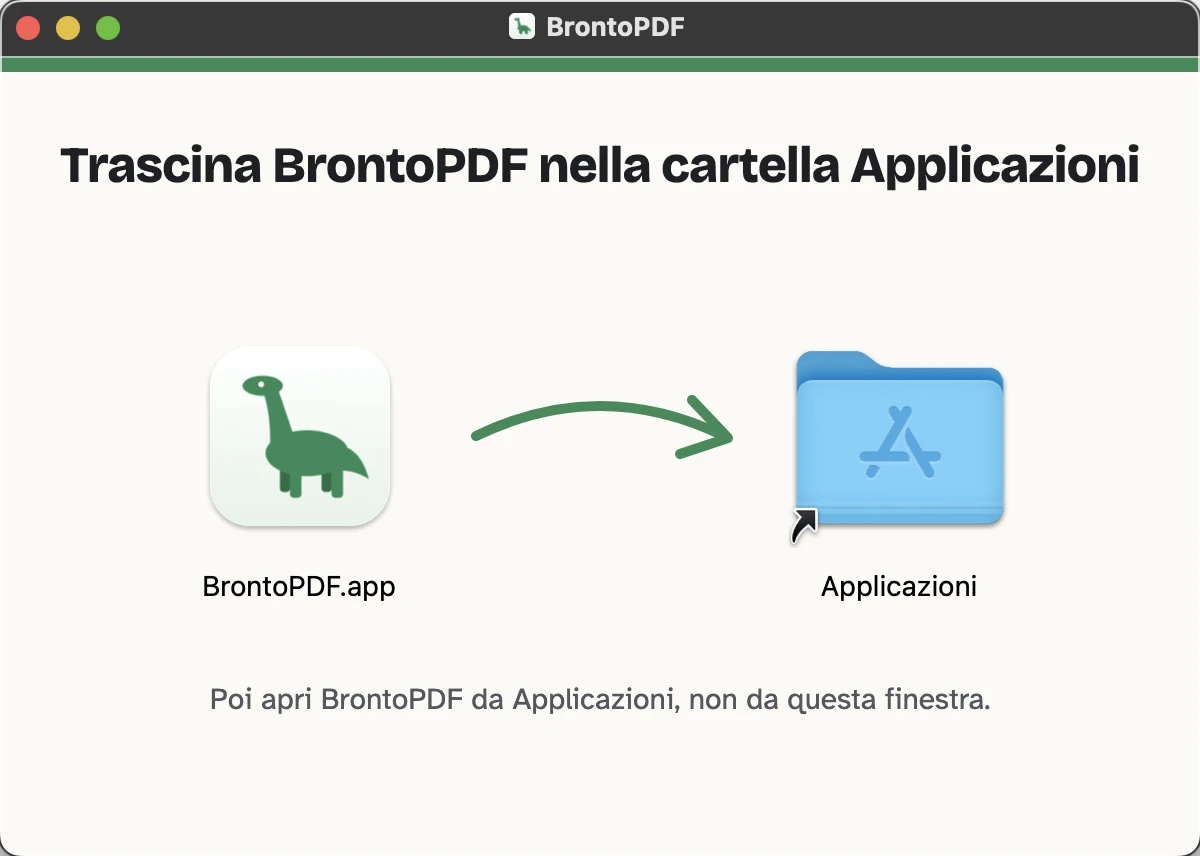
Clicca «Scarica per Mac». Safari apre il file da solo; con Chrome o Firefox fai doppio clic su BrontoPDF.dmg nei Download. Si apre una finestra con BrontoPDF e la cartella Applicazioni: trascina BrontoPDF sulla cartella Applicazioni, come indica la freccia.
Poi chiudi la finestra ed espelli il disco «BrontoPDF» (⏏ accanto al suo nome, nella barra laterale del Finder). Da Applicazioni BrontoPDF può aggiornarsi da sola.
-
Aprila: macOS la blocca
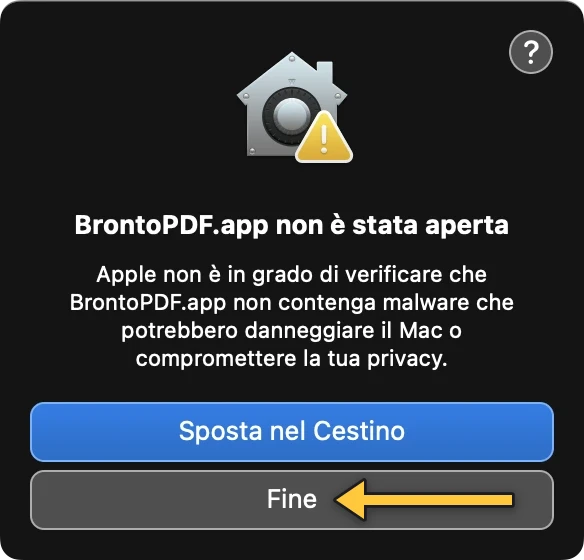
Apri BrontoPDF da Applicazioni o dal Launchpad. La prima volta macOS dice che «non è stata aperta»: clicca «Fine».
Attenzione: il pulsante blu è «Sposta nel Cestino». Non è quello giusto.
Succede perché BrontoPDF non ha ancora la firma di Apple, che richiede un account sviluppatore a pagamento.
Su macOS 12, 13 e 14 basta meno: tasto destro su BrontoPDF, «Apri», e poi ancora «Apri». Fatto, puoi saltare al punto 5.
-
Privacy e sicurezza: «Apri comunque»
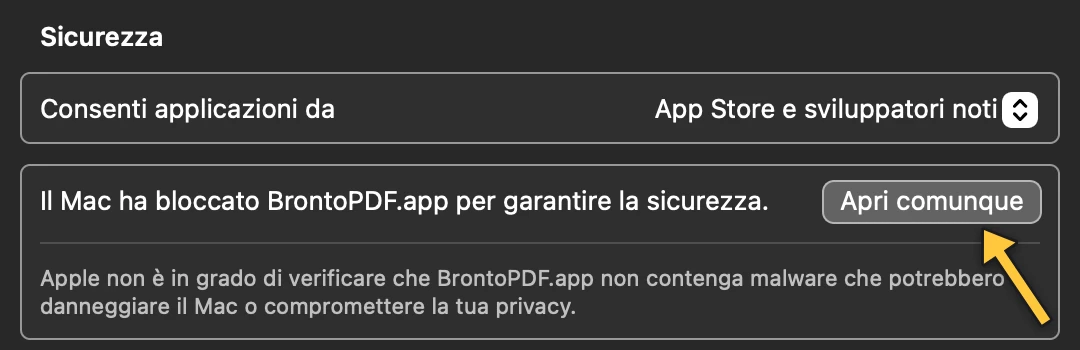
Apri Impostazioni di Sistema (dal menu Apple, in alto a sinistra) e scegli Privacy e sicurezza. Scorri in fondo, fino a «Il Mac ha bloccato BrontoPDF.app per garantire la sicurezza», e clicca «Apri comunque».
-
Conferma
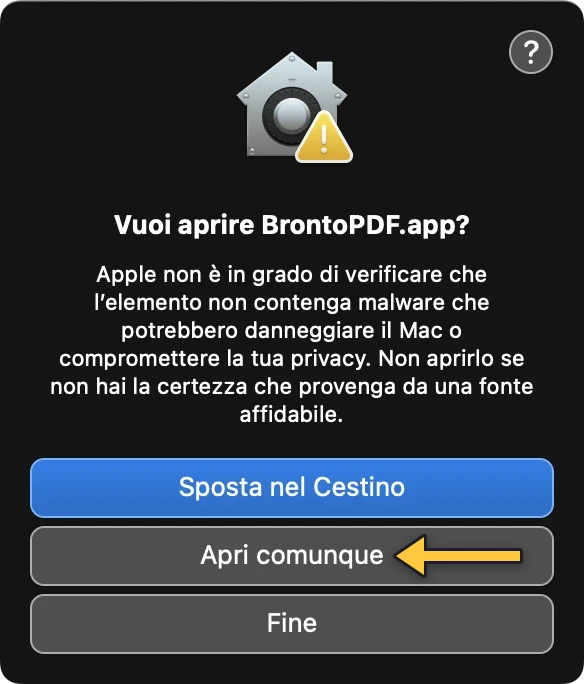
macOS chiede «Vuoi aprire BrontoPDF.app?»: clicca «Apri comunque», di nuovo non il pulsante blu. Poi conferma con Touch ID o con la password del Mac. Non lo chiederà più.
-
Fatto
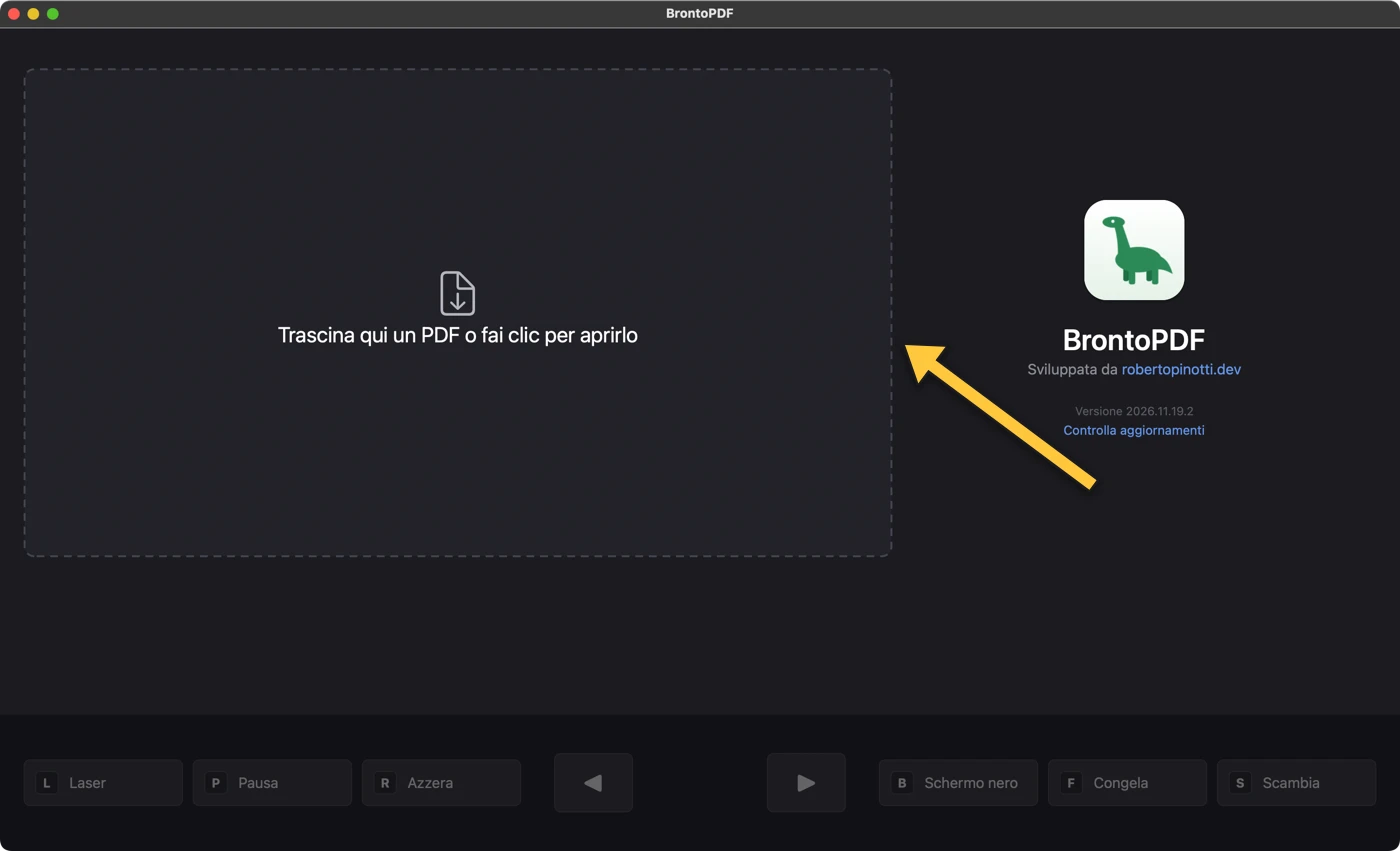
BrontoPDF si apre. Trascina un PDF nella finestra, o fai clic per sceglierlo. D'ora in poi la trovi in Applicazioni, nel Launchpad o con Spotlight (⌘ Spazio).
Dopo
Aggiornamenti
BrontoPDF controlla da sola se c'è una versione nuova, al massimo una volta al giorno. Quando c'è, in alto compare un avviso: clicca «Aggiorna» e BrontoPDF si riapre aggiornata.
Per toglierla
Trascina BrontoPDF da Applicazioni nel Cestino.