 BrontoPDF
 per Windows
Non c'è niente da installare: BrontoPDF è un unico file, da tenere in una cartella tua. La prima volta Windows chiede un paio di conferme, poi si apre con un doppio clic.
Il download è partito. Se non vedi niente, clicca il pulsante qui sopra.
-
Se il browser blocca il download
Succede con i programmi nuovi o poco conosciuti, come BrontoPDF.
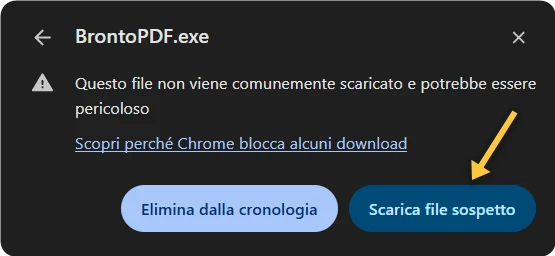
Chrome prima scrive «Download non sicuro bloccato»: clicca «Conserva». Poi scrive «Download sospetto bloccato»: clicca il file nel pannello dei download (il segno › a destra) e poi «Scarica file sospetto».
Edge scrive «non viene scaricato comunemente»: clicca «…» accanto al file e poi «Mantieni». Nella finestra che si apre clicca «Mostra altro» e poi «Mantieni comunque».
Nessun avviso? Passa al punto 2.


-
Aprilo: «PC protetto da Windows»
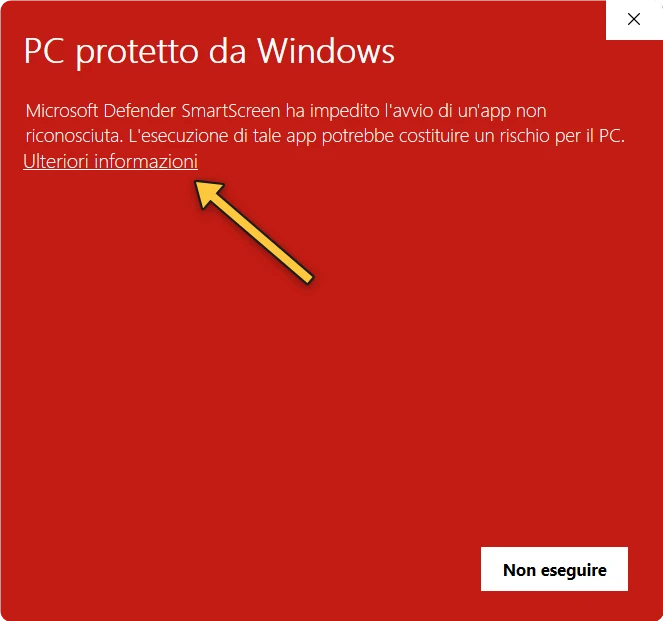
Fai doppio clic sul file. La prima volta Windows lo ferma, perché non lo conosce ancora: clicca «Ulteriori informazioni».
BrontoPDF non ha ancora una firma digitale con certificato: per questo Windows scrive «Editore sconosciuto».
-
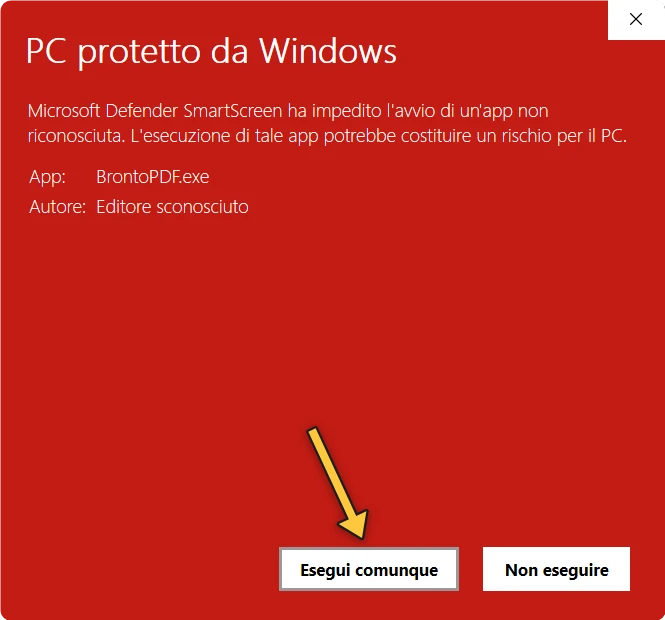
Clicca «Esegui comunque»
Compare il pulsante «Esegui comunque». Windows lo chiede solo la prima volta.
-
Fatto
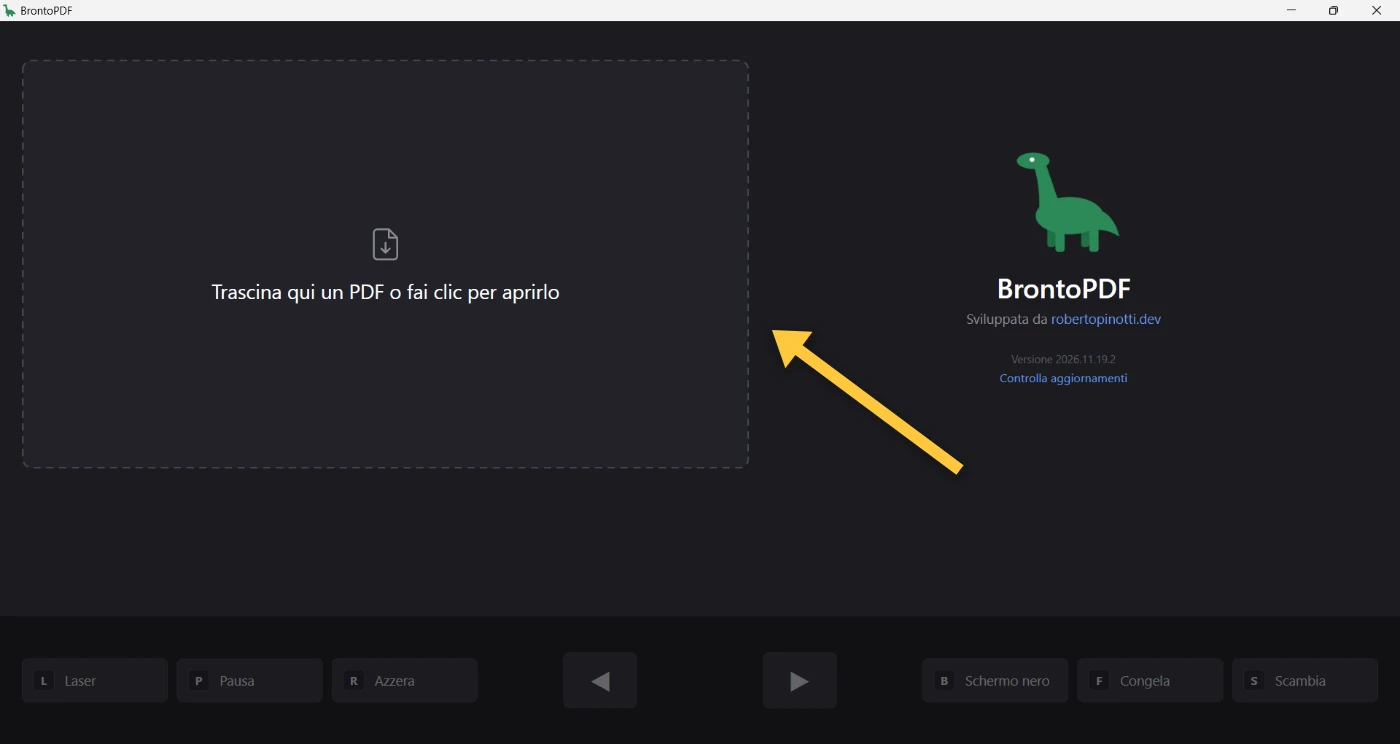
BrontoPDF si apre. Trascina un PDF nella finestra, o fai clic per sceglierlo.
-
Per ritrovarlo dal menu Start
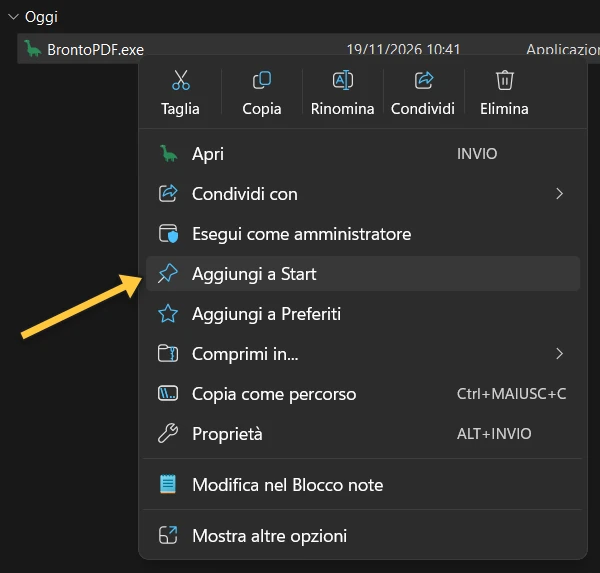
Tasto destro sul file e poi «Aggiungi a Start»: BrontoPDF compare nel menu Start, accanto agli altri programmi.
Dopo
Aggiornamenti
BrontoPDF controlla da solo se c'è una versione nuova, al massimo una volta al giorno. Quando c'è, in alto compare un avviso: clicca «Aggiorna» e BrontoPDF si riapre aggiornato.
Su un altro PC
Copia il file, anche con una chiavetta: non serve altro. La prima volta Windows chiede di nuovo le conferme dei punti 2 e 3.
Per toglierlo
Cancella BrontoPDF.exe.