 BrontoPDF
 nel browser
Non c'è niente da installare: BrontoPDF funziona in una pagina web, ed è sempre l'ultima versione. Il PDF non viene caricato da nessuna parte: resta sul tuo computer.
-
Apri la pagina con Chrome o Edge
Con Chrome ed Edge la presentazione va da sola a schermo intero sul proiettore. Funziona anche con Safari e Firefox, ma lì la finestra della presentazione va trascinata a mano sul proiettore.
-
Attiva la presentazione automatica
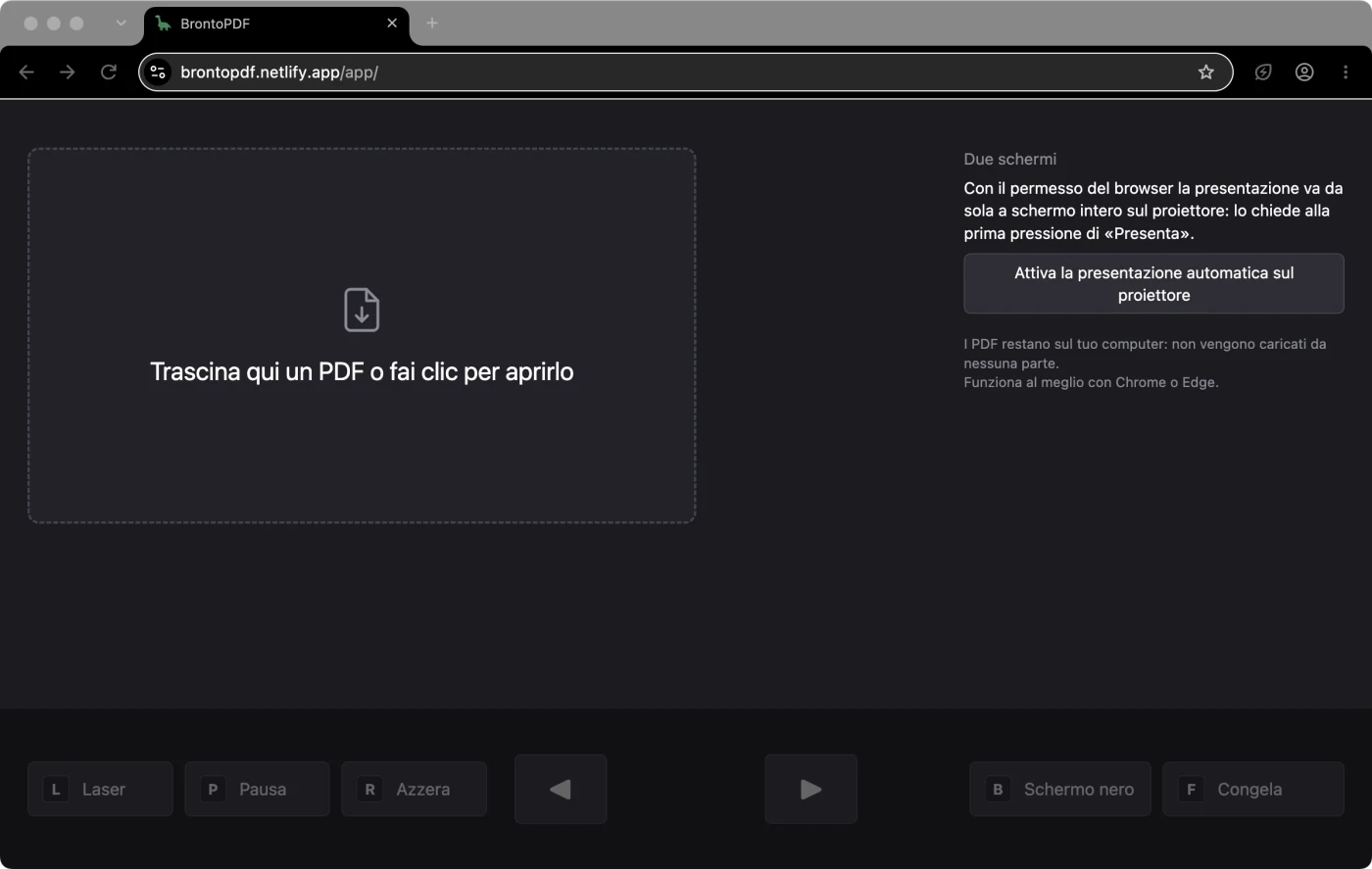
A destra, sotto «Due schermi», clicca «Attiva la presentazione automatica sul proiettore». Il browser chiede il permesso di gestire le finestre su tutti gli schermi: clicca «Consenti».
Lo chiede una volta sola. Se l'hai negato per sbaglio: icona a sinistra dell'indirizzo → Impostazioni sito → «Gestione finestre» → Consenti, poi ricarica la pagina.
-
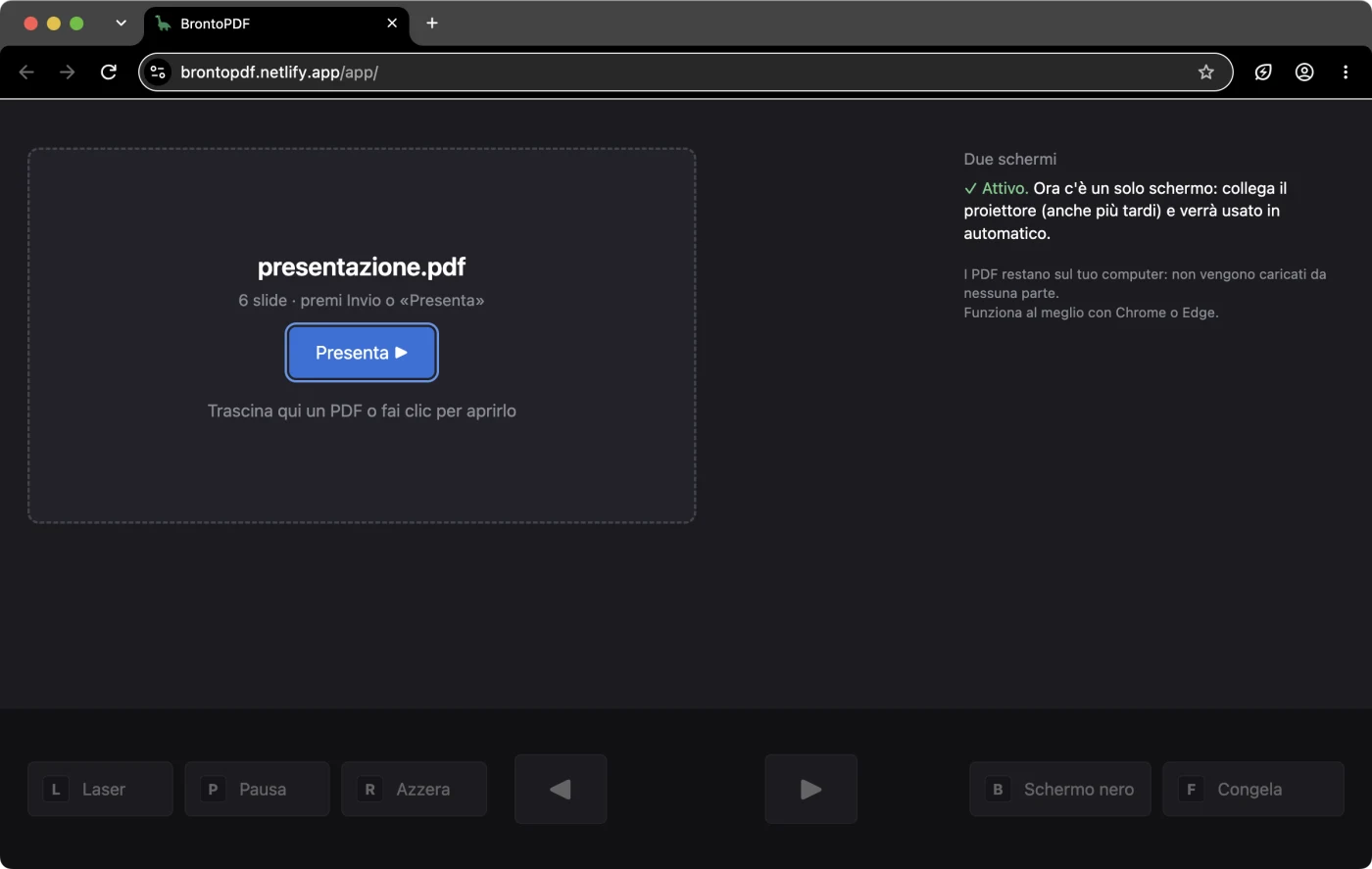
Apri un PDF
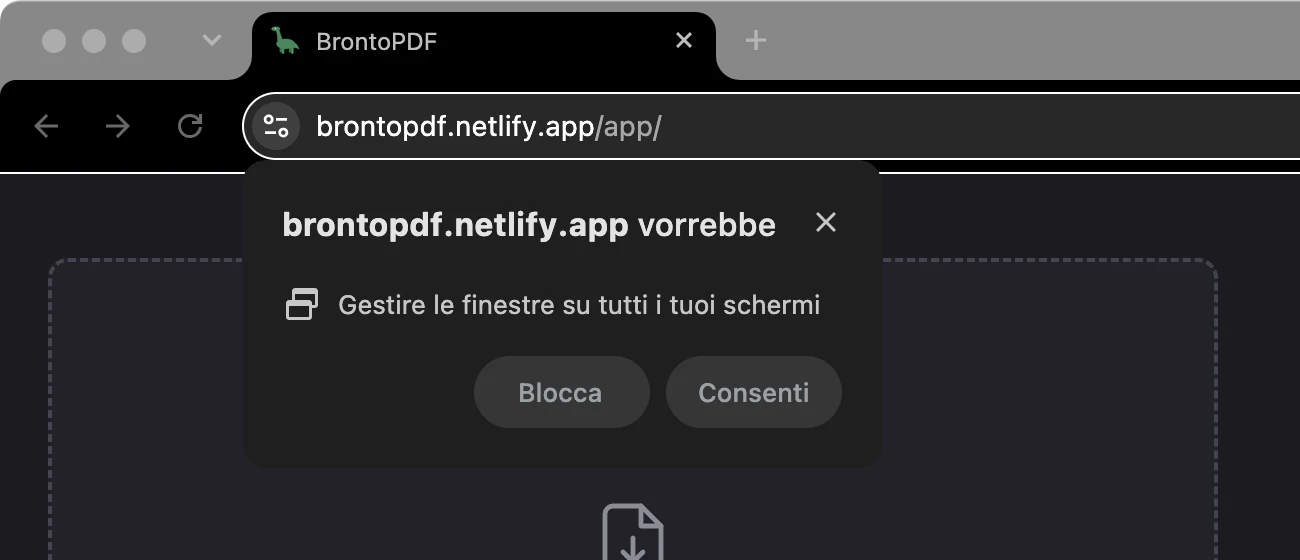
Trascinalo nella pagina, o fai clic al centro per sceglierlo. La volta dopo lo ritrovi tra gli «Aperti di recente».
-
Presenta
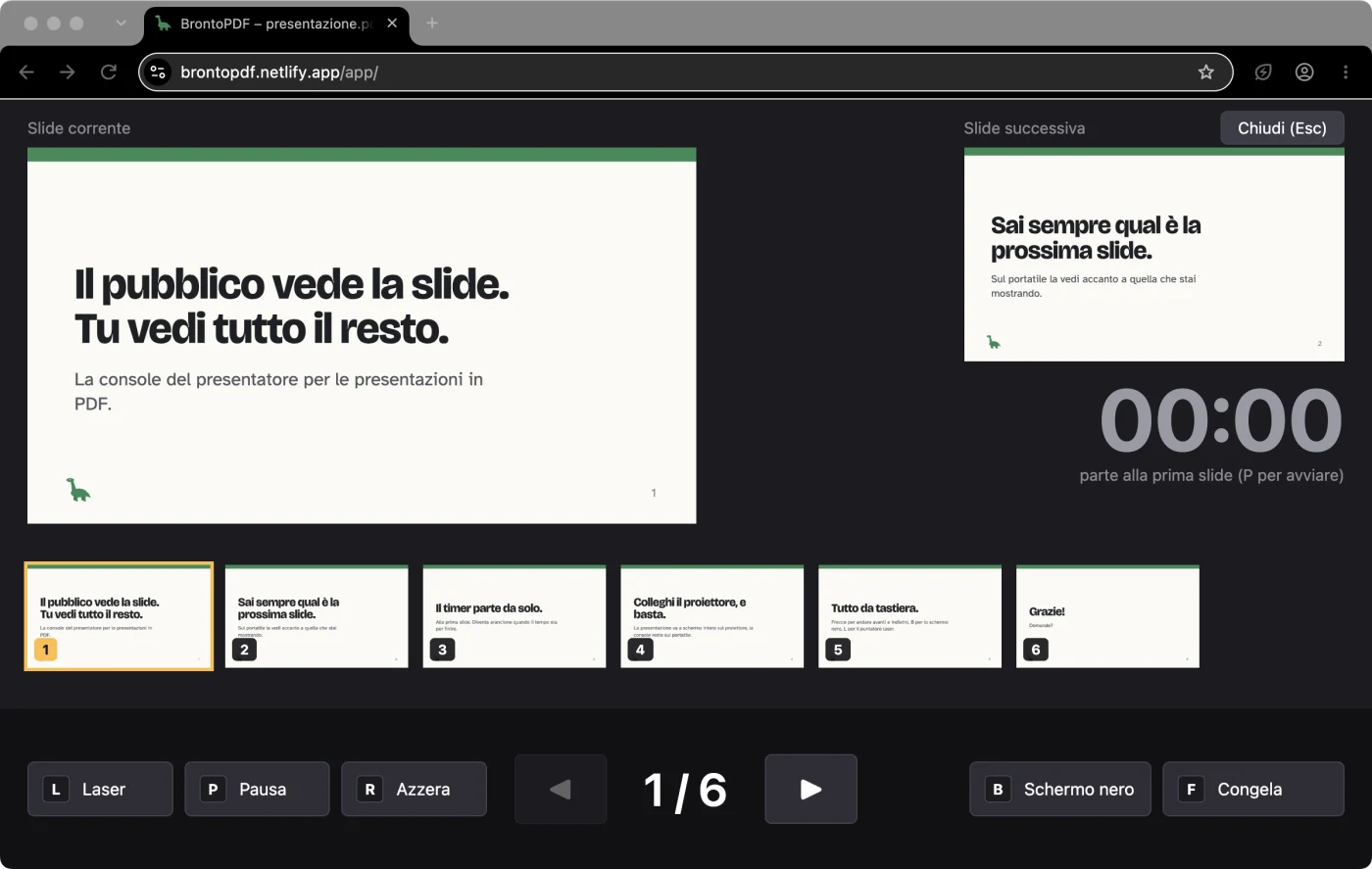
Collega il proiettore e premi «Presenta» (o Invio): la presentazione va a schermo intero sul proiettore, la console resta sul portatile.
Se il browser blocca la seconda finestra, clicca l'avviso nella barra dell'indirizzo, scegli di consentire sempre i popup per questa pagina e riprova.